

Ви думаєте про зміну імені на YouTube? Не хвилюйтеся! Ця стаття — покрокова інструкція про те, як змінити ім'я на YouTube , щоб оновити свій канал.
Якщо ви вважаєте, що назва вашого каналу більше не підходить для вас або вашого бренду, то немає причин залишати її!
Правильна назва на YouTube є життєво важливою для успіху вашого каналу. Це те, що ваші глядачі запам'ятають про вас найбільше.
Придумування назви Youtube, що нагадує бренд, є результатом годин і годин спроб і помилок. Тому, якщо ви нарешті його отримали, не бійтеся виставляти його напоказ!
Однак майте на увазі, що Google дозволяє змінювати своє ім’я на Youtube лише тричі кожні три місяці. Тож не бавтеся своїм ім’ям, поки не будете абсолютно впевнені!
Як змінити ім'я на Youtube
Готові змінити свій бренд? Ці кроки допоможуть вам, якщо ви хочете вперше змінити своє ім'я на YouTube .
Якщо ви впевнені, ви маєте знати, що зміна назви вашого облікового запису вплине на тих, хто хоче вас знайти, включно з тими, хто хоче цитувати ваші відео для дослідницьких цілей.
КРОК 1: Увійдіть у свій обліковий запис YouTube. Якщо ви вже ввійшли в Chrome або будь-який інший продукт Google, ви можете пропустити цей крок.
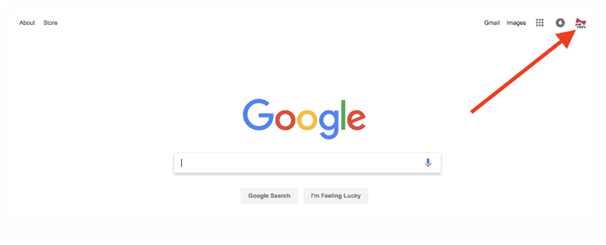
Якщо ви бачите своє зображення профілю YouTube у верхньому правому куті, то ви знаєте, що ввійшли в систему.
КРОК 2: Перейдіть на YouTube. У верхньому правому куті натисніть на значок свого облікового запису. Після натискання має з’явитися випадаюче меню. Виберіть «Налаштування».
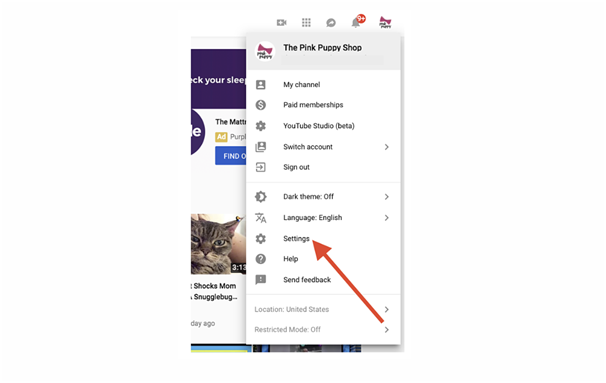
КРОК 3: Після переходу до огляду вашого каналу ви побачите своє ім’я на YouTube з гіперпосиланням та опцією «Редагувати в Google».
Ця інтеграція відбувається тому, що всі продукти Google, такі як Google Drive, Google Plus, Gmail і Youtube, пов’язані з одним обліковим записом.
Це означає, що коли ви змінюєте своє ім’я на Youtube, внесені вами зміни також відображатимуться на цих облікових записах.
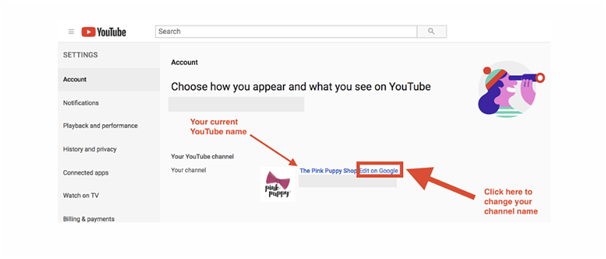
КРОК 4: Після натискання кнопки «Редагувати в Google» з’явиться нова сторінка, де ви зможете ввести ім’я свого нового облікового запису YouTube.
Якщо ваше нове ім’я складається з кількох слів, розділіть ім’я на дві частини та заповніть розділи «Ім’я» та «Прізвище».
Ви помітите сповіщення від Google про те, що ваше нове ім’я облікового запису також відображатиметься у пов’язаних продуктах Google.

КРОК 5: Після заповнення необхідних розділів натисніть кнопку «ОК». З’явиться спливаюче вікно Google із запитом, чи впевнені ви, що хочете змінити ім’я свого облікового запису YouTube.
Якщо ви передумали створювати нове ім’я на Youtube, то настав час відмовитися. Після натискання кнопки «Змінити ім’я» повернення назад не буде.
Зміни, внесені до вашого імені, не завжди оновлюються відразу. Зачекайте кілька хвилин, і ви побачите, що ваше ім’я на Youtube змінилося.

