
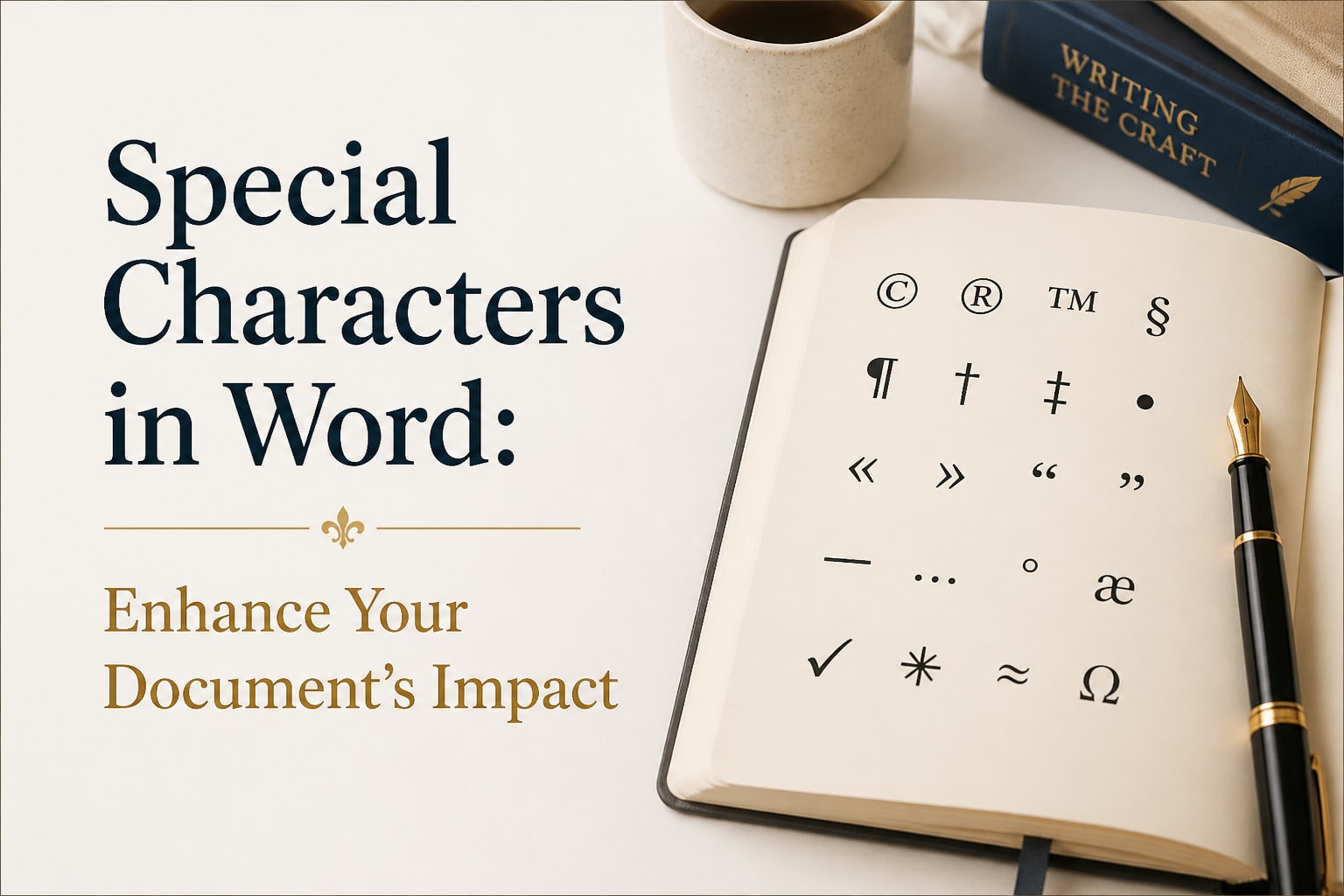
Ketika karakter khusus di Word berubah menjadi kotak kosong, tanda kutip yang bengkok, atau simbol yang tidak sesuai, manuskrip yang rapi akan kehilangan kredibilitasnya di halaman pertama. Penulis menggunakan tanda-tanda ini untuk lebih dari sekadar dekorasi. Tanda apostrof melengkung memberikan kesan profesional dan lengkap pada sebuah bab, tanda hubung panjang (em dash) mengatur ritme dalam kalimat, dan spasi tanpa pemisah mencegah ukuran atau judul buku terpisah di akhir baris.
Word menyediakan beberapa cara untuk menyisipkan karakter-karakter ini, dan metode tercepat bergantung pada kebutuhan Anda. Menu Simbol pada tab Sisipkan mencakup tanda baca yang jarang digunakan, pintasan keyboard mempercepat penggunaan tanda baca yang sering, dan Koreksi Otomatis mengotomatiskan kebiasaan yang Anda ulangi di setiap bab. Saya sarankan untuk memilih satu metode yang dapat diandalkan untuk setiap karakter agar Anda tidak perlu lagi mencari-cari di menu saat tenggat waktu.
Konsistensi itu akan membuahkan hasil ketika file tersebut keluar dari tangan Anda. Tujuannya adalah manuskrip yang mudah dibaca di layar, dikonversi dengan benar untuk produksi ebook, dan tetap utuh selama proses pencetakan atau penerbitan. Kesalahan-kesalahan itu sendiri kecil. Namun, dampaknya terhadap kepercayaan pembaca jauh lebih besar.
Daftar Isi
Mengapa Karakter Khusus Penting dalam Sebuah Manuskrip
Tipografi menyimpan makna bahkan sebelum pembaca secara sadar mempelajari halaman tersebut. Jika sebuah novel yang ditulis dengan baik ditimpa tanda apostrof lurus, hasilnya bisa terlihat seperti sisa dari file teks biasa. Tanda hubung yang digunakan di tempat seharusnya tanda pisah panjang dapat merusak jeda yang disengaja. Bahkan aksen yang hilang dalam nama karakter dapat merusak identitas yang telah Anda bangun selama beberapa halaman.
Di balik penampilan, tanda-tanda ini melindungi makna, dan lima di antaranya menangani sebagian besar pekerjaan tersebut:
- Tanda penghubung: Gunakan kata tersebut dalam istilah gabungan seperti "penulis terkenal" atau "latar abad ke-21."
- Tanda hubung panjang: Gunakan ini untuk rentang seperti “halaman 42–58” atau hubungan seperti “rute London–New York.”
- Tanda hubung panjang: Gunakan ini untuk menandai interupsi, perubahan arah yang tajam, atau jeda yang kuat dalam sebuah prosa.
- Elipsis: Gunakan ini untuk menunjukkan kalimat yang berlanjut atau penghilangan yang disengaja.
- Ruang tanpa putus: Gunakan ini untuk menjaga agar “Bab 4,” “$25,” atau “Dr. Rivera” tetap bersama ketika pemisahan baris akan mengurangi keterbacaan.
Secara bersama-sama, tanda-tanda ini memberikan tata bahasa visual pada prosa Anda yang memberi tahu pembaca apakah suatu frasa terhubung, terputus, disingkat, dikutip, atau dipisahkan oleh jeda yang disengaja. Saya menanganinya selama penyuntingan naskah sehingga tidak pernah menjadi hiasan di menit-menit terakhir.
Sebelum memasukkan apa pun, tentukan karakter apa yang dibutuhkan proyek Anda. Misalnya, novel sejarah mungkin memerlukan nama beraksen, tanggal, dan kutipan dalam bahasa lain. Buku bisnis sering mengandalkan merek dagang terdaftar, simbol gelar, dan poin-poin. Penyair mungkin bergantung pada spasi dan kontrol pemisah baris. Genre dan subjek Anda harus menentukan kumpulan karakter yang dibutuhkan.

Menemukan Karakter Melalui Menu Kata
Menu Simbol sangat berguna ketika Anda membutuhkan karakter yang jarang Anda gunakan. Referensi visualnya mengurangi kemungkinan memilih tanda serupa dengan fungsi yang berbeda.
Menggunakan Kotak Dialog Simbol
Letakkan kursor Anda di tempat karakter tersebut berada dan buka tab Sisipkan . Dari sana, pilih Simbol dan pilih Simbol Lainnya untuk membuka kotak dialog yang menampilkan karakter yang tersedia dalam font yang Anda pilih.
Pilih font yang mendukung karakter tersebut, pilih tanda, dan klik Sisipkan . Karena dialog dapat tetap terbuka, Anda dapat menambahkan beberapa simbol ke paragraf yang sama tanpa membukanya kembali. Metode ini berfungsi dengan baik untuk huruf beraksen, tanda hak cipta, simbol derajat, tanda matematika, dan tanda baca yang kurang umum.
Karakter-karakter tersebut bergantung pada dukungan font, dan kolom Font dan Subset menunjukkan apa yang ditawarkan setiap font. Sebuah karakter mungkin ada di satu font dan menghilang di font lain. Halaman dukungan Microsoft tentang penyisipan simbol menjelaskan cara kerja kontrol ini di berbagai versi Word.
Menggunakan Kode Unicode
Unicode memberikan kode pada banyak karakter. Di Word untuk Windows, ketik kode heksadesimal dan tekan Alt+X . Word kemudian mengganti kode tersebut dengan karakter yang sesuai. Misalnya, 2014 diikuti dengan Alt+X akan menghasilkan tanda hubung panjang (em dash). Ganti dengan 2013, dan pintasan yang sama akan menghasilkan tanda hubung pendek (en dash).
Metode ini berguna ketika keyboard Anda tidak memiliki pintasan khusus atau ketika Anda menginginkan proses yang berulang di seluruh manuskrip yang panjang.
Sembilan kode mencakup sebagian besar karakter yang dibutuhkan penulis:
- 00E9: huruf e kecil dengan aksen akut
- 00F1: huruf n kecil dengan tanda tilde
- 2013: en dash
- 2014: tanda hubung em
- 2018: tanda kutip tunggal pembuka
- 2019: tanda kutip tunggal penutup dan apostrof
- 201C: tanda kutip ganda pembuka
- 201D: tanda kutip ganda penutup
- 2026: elipsis
Selain daftar itu, catat juga kode-kode yang dibutuhkan dalam genre Anda. Lembar referensi di samping keyboard akan menghemat waktu selama revisi, terutama saat Anda memformat novel lengkap daripada hanya mengoreksi satu paragraf.
Menggunakan Pintasan Keyboard dan Koreksi Otomatis
Pintasan keyboard adalah pilihan terbaik untuk tanda baca yang Anda masukkan puluhan kali per bab. Pintasan ini menjaga perhatian Anda tetap pada kalimat dan mengurangi godaan untuk berhenti sejenak demi membuat keputusan pemformatan.
Pintasan untuk Tanda Baca Umum
Di Windows, menekan Ctrl+' diikuti huruf akan menghasilkan aksen akut, seperti é. Ctrl+` berfungsi sama untuk aksen grave seperti è. Untuk umlaut, tahan Ctrl dan Shift, tekan tombol titik dua, dan ketik huruf untuk menghasilkan karakter seperti ü. Pintasan Mac berbeda, dan tata letak keyboard Anda dapat mengubah hasilnya. Sebelum mengandalkan kombinasi apa pun dalam manuskrip, ujilah terlebih dahulu pada dokumen kosong.
Tanda hubung memiliki pintasan tersendiri. Di Windows, Ctrl+Alt+minus pada keypad numerik menghasilkan tanda hubung panjang (em dash), dan Ctrl+minus pada keypad menghasilkan tanda hubung pendek (en dash). Word juga dapat mengkonversi dua tanda hubung menjadi tanda hubung panjang (em dash) melalui pengaturan AutoFormat-nya. Untuk daftar lengkapnya, referensi Microsoft tentang pintasan keyboard mencantumkan masing-masing pintasan berdasarkan platform dan fungsinya.
Pintasan tersebut juga berperilaku berbeda di Windows, macOS, Word untuk web, dan tata letak keyboard. Uji metode pilihan Anda dengan versi persis yang Anda gunakan untuk produksi, karena pintasan yang berfungsi di instalasi desktop mungkin tidak berpengaruh di jendela browser.
Membuat Daftar Koreksi Otomatis Pribadi
Koreksi Otomatis dapat mengubah urutan pendek dan tidak biasa menjadi karakter yang sering Anda gunakan. Misalnya, kode ";emd" dapat menggantikan tanda hubung panjang (em dash), dan ";hellip" dapat menggantikan elipsis. Untuk mengaturnya, buka File , pilih Opsi , pilih Pemeriksaan Ejaan , dan klik Opsi Koreksi Otomatis . Ketik kode di kotak Ganti dan karakter di kotak Dengan , lalu uji entri baru di paragraf baru.
Pilihlah kode yang tidak akan pernah Anda ketik secara tidak sengaja, karena kata atau singkatan yang umum dapat menciptakan kesalahan tersembunyi di seluruh manuskrip. Saya lebih suka tanda baca diikuti oleh kode pendek karena polanya mudah diingat dan kecil kemungkinannya terjadi dalam prosa biasa.
Berkas manuskrip tidak memuat kode-kode tersebut. Jika Anda beralih ke komputer lain, berkolaborasi dengan editor, atau menyerahkan manuskrip kepada penata huruf, orang lain tidak akan memiliki aturan pengganti Anda. Catat aturan tersebut dalam lembar gaya Anda bersama dengan konvensi karakter khusus Anda.
Penerapan Tokoh dalam Fiksi dan Nonfiksi
Penyisipan yang benar kurang penting dibandingkan penggunaan editorial yang konsisten. Sebuah manuskrip dapat berisi simbol-simbol yang secara teknis valid tetapi tetap terlihat ceroboh jika aturannya berubah dari bab ke bab.
Dialog dan Tanda Kutip
Fitur tanda kutip pintar Word mengubah tanda kutip lurus menjadi tanda kutip pembuka dan penutup melengkung. Teks yang disalin dari Scrivener, Google Docs, email, atau halaman web dapat berisi tanda baca campuran, jadi periksa kembali setelah setiap penyalinan. Halaman dukungan Microsoft tentang tanda kutip pintar menunjukkan di mana mengubah pengaturan ini pada tab Format Otomatis Saat Anda Mengetik.
Tanda baca dalam dialog juga membutuhkan keputusan gaya yang jelas. Dalam penerbitan Amerika, titik dan koma biasanya berada di dalam tanda kutip penutup. Tanda seru dan tanda akhir lainnya mengikuti makna kalimat. Jika karakter mengajukan pertanyaan dalam baris yang dikutip, tanda akhir diletakkan di dalam tanda kutip. Kalimat di sekitarnya hanya diberi titik jika tata bahasanya membutuhkannya.
Penulis sering menggunakan tanda kutip tunggal untuk kutipan di dalam dialog. Konvensi bervariasi tergantung pasar, dan banyak penerbit Inggris menggunakan tanda kutip tunggal untuk dialog utama. Ikuti panduan gaya dan harapan penerbit untuk buku Anda, dan pertahankan aturan itu dari bab pertama hingga bab terakhir.
Kata-kata Asing dan Tanda Diakritik
Tanda aksen melekat pada nama dan kata yang membutuhkannya. Hilangkan tanda aksen dari café , résumé , naïve , São Paulo , atau Frédéric , dan kata tersebut kehilangan sebagian identitas visual dan terkadang linguistiknya. Jika Anda tidak yakin dengan ejaan suatu kata, tanyakan kepada penutur yang berpengetahuan atau konsultasikan dengan kamus yang andal. Menebak-nebak dapat menimbulkan kesalahan yang akan diperhatikan oleh pembaca mana pun yang menguasai bahasa tersebut.
Untuk menjaga agar ejaan tetap konsisten, buatlah daftar karakter untuk fiksi. Catat nama, tempat, istilah yang diciptakan, dan kata-kata asing yang berulang sebelum pemeriksaan akhir. Setelah saya memasukkan bentuk yang benar, saya menggunakan fitur Cari untuk menemukan versi tanpa aksen. Pencarian itu menangkap contoh-contoh lama yang tersisa dari draf sebelumnya.
Simbol dalam Buku-Buku Praktik
Penulis nonfiksi sering membutuhkan simbol untuk pengukuran, mata uang, persentase, pemberitahuan hak cipta, dan merek terdaftar. Gunakan simbol yang sesuai dengan panduan gaya untuk subjek Anda. Buku-buku ilmiah dan teknis mungkin memerlukan notasi yang tepat. Sebaliknya, memoar biasanya lebih mudah dibaca jika istilah-istilah yang tidak biasa ditulis dengan kata-kata yang sederhana.
Simbol dekoratif seharusnya tidak pernah menggantikan kata-kata biasa hanya karena Word menawarkannya. Simbol hati mungkin cocok untuk buletin percintaan. Namun, di dalam panduan hukum yang serius, simbol yang sama dapat mengalihkan perhatian dari kalimat. Setiap karakter harus mendapatkan tempatnya melalui makna, kejelasan, atau gaya penulisan yang sudah mapan.
Memeriksa Font, Konversi, dan Aksesibilitas
Karakter yang terlihat sempurna dalam file Word Anda dapat berubah selama konversi ebook atau produksi cetak. Font mengontrol glif mana yang ada, dan format file mengontrol bagaimana glif tersebut berpindah. Ketika sebuah glif hilang, konversi dapat meninggalkan kotak, simbol yang tidak pada tempatnya, atau ruang kosong.
Untuk meminimalkan kejutan tersebut, gunakan font standar yang didukung dengan baik selama pembuatan draf dan ekspor. Sematkan font untuk file cetak saat printer atau desainer Anda membutuhkannya, dan periksa bukti cetak itu sendiri daripada mempercayai pesan ekspor. Untuk ebook, buka EPUB di beberapa perangkat, karena penggantian font bervariasi di berbagai aplikasi Kindle, ponsel, tablet, dan pembaca ebook khusus.
Aksesibilitas juga layak mendapat perhatian yang sama. Pembaca layar mungkin menafsirkan simbol secara tidak konsisten, terutama ketika simbol menggantikan sebuah kata. Sebuah poin dekoratif dalam daftar jarang menimbulkan masalah. Sebaliknya, simbol yang digunakan untuk menyampaikan instruksi dapat membingungkan pendengar. Setiap kali sebuah karakter membawa informasi yang dibutuhkan pembaca, tuliskan makna tersebut ke dalam teks di sekitarnya.
Lakukan tiga pengecekan sebelum dipublikasikan:
- Carilah tanda kutip lurus, tanda hubung berulang, dan rangkaian tiga titik jika gaya Anda memerlukan tanda kutip tipografi, tanda hubung panjang (em dash), dan elipsis.
- Pindai manuskrip yang diekspor untuk mencari kotak pengganti, simbol yang tidak pada tempatnya, dan spasi yang tidak biasa.
- Bacalah draf tersebut di platform yang akan digunakan audiens Anda, dengan perhatian khusus pada judul bab, kutipan, dialog, tabel, dan nama-nama yang diberi aksen.
Panel navigasi Word dan dialog Temukan dan Ganti dapat menangani sebagian besar audit ini. Simpan salinannya sebelum melakukan penggantian global, karena pemindaian yang menangkap setiap urutan tiga titik mungkin juga mengubah urutan yang disengaja dalam sumber yang dikutip atau perangkat visual dalam sebuah puisi.
Menciptakan Alur Kerja Karakter yang Andal
Alur kerja yang paling dapat diandalkan dimulai dengan lembar gaya. Catat apakah buku Anda menggunakan tanda hubung panjang (em dash) dengan atau tanpa spasi, tanda kutip pintar (smart quotes), koma Oxford, elipsis, nama beraksen, dan simbol khusus. Sertakan contoh agar editor atau penata format dapat mengikuti setiap aturan tanpa perlu menebak-nebak.
Dengan lembar gaya (style sheet) di tangan, buat halaman uji yang bersih di Word. Tambahkan setiap karakter yang berulang, ekspor halaman ke PDF dan EPUB jika format tersebut berlaku, dan periksa hasilnya. Tes kecil ini dapat mendeteksi masalah font dan konversi sebelum menyebar ke 80,000 kata.
Setelah halaman uji coba terlihat benar, lanjutkan ke tahap penyuntingan. Saya menangani prosa terlebih dahulu, konsistensi karakter kedua, dan tipografi akhir ketiga. Mencari setiap kesalahan saat merevisi sebuah adegan mengganggu penilaian Anda tentang gaya bahasa dan tempo. Memisahkan pekerjaan-pekerjaan tersebut memungkinkan Anda untuk fokus pada satu jenis kesalahan dalam satu waktu.
Perangkat lunak berperan dalam tahap-tahap awal. Alat seperti QuickWrite dari Adazing dapat membantu Anda mengembangkan dan merevisi teks, dan saya tetap membawa manuskrip yang sudah selesai kembali ke Word untuk audit karakter akhir. Perangkat lunak penulisan dapat mempercepat proses penulisan draf. File publikasi Anda tetap membutuhkan koreksi yang cermat oleh seseorang yang memahami gaya buku tersebut.
Setelah buku selesai, simpan templat utama dengan gaya pilihan Anda, entri Koreksi Otomatis, dan halaman referensi. Templat tersebut akan semakin berharga seiring berjalannya waktu. Anda akan menghabiskan lebih sedikit waktu mencari simbol dan lebih banyak waktu membuat keputusan yang sesuai dengan cerita, argumen, atau pembaca.
Pertanyaan yang Sering Diajukan (FAQ) tentang Karakter Khusus di Word: Halaman yang Lebih Rapi untuk Setiap Buku
Bagaimana cara menyisipkan tanda hubung panjang (em dash) di Word?
Buka tab Sisipkan , pilih Simbol , lalu pilih Simbol Lainnya . Pada tab Karakter Khusus , pilih Tanda Hubung Panjang (Em Dash) dan klik Sisipkan . Di Windows, Anda juga dapat mengetikkan nilai Unicode 2014 dan menekan Alt+X. Uji terlebih dahulu pintasan keyboard apa pun di komputer Anda, karena keypad numerik dan pengaturan sistem operasi dapat memengaruhi hasilnya.
Mengapa karakter khusus berubah menjadi kotak?
Font yang dipilih mungkin tidak memiliki glif yang dibutuhkan, atau karakter tersebut mungkin hilang selama konversi. Cobalah font dengan dukungan Unicode yang lebih luas, ekspor file uji singkat, dan periksa hasilnya pada perangkat pembaca akhir. Mengganti dengan tanda yang berbeda dapat mengubah artinya. Diagnosa masalah font atau file terlebih dahulu.
Bagaimana cara mencegah Word mengubah karakter saya?
Buka File , pilih Opsi , pilih Pemeriksaan Ejaan , dan klik Opsi Koreksi Otomatis . Pada tab Koreksi Otomatis dan Format Otomatis Saat Anda Mengetik , matikan aturan apa pun yang mengganggu manuskrip Anda. Catat pengaturan pilihan Anda dan substitusi khusus apa pun di lembar gaya Anda sehingga Anda dapat memulihkannya di komputer lain.
Buatlah Setiap Tanda dengan Sengaja
Karakter khusus mendapatkan tempatnya ketika memperjelas gaya bahasa, makna, atau struktur. Pilih tanda baca yang tepat, masukkan dengan metode yang dapat diulang, dan periksa buku yang diekspor dalam format yang akan diterima pembaca Anda. Disiplin tersebut mencegah pilihan tanda baca kecil menjadi kesalahan penerbitan yang terlihat.
